Agents · Phone
O seu assistente de IA usando o seu celular por você.
Responder a mensagem, achar a foto, marcar o compromisso, abrir aquele app. Você pede em palavras, de onde estiver, e o celular faz. Antes de enviar, pagar ou apagar, ele espera o seu sim.
Em construção: os apps do Android e do iPhone ainda não estão nas lojas. Esta página mostra como o Phone funciona.
Por que isso existe
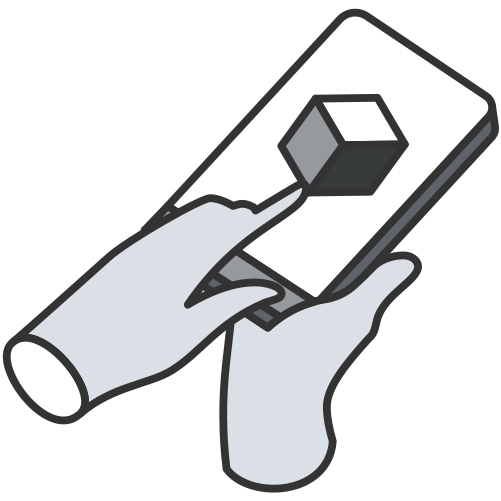
O assistente escreve, pesquisa, programa. No seu celular, quem digita é
VOCÊ.
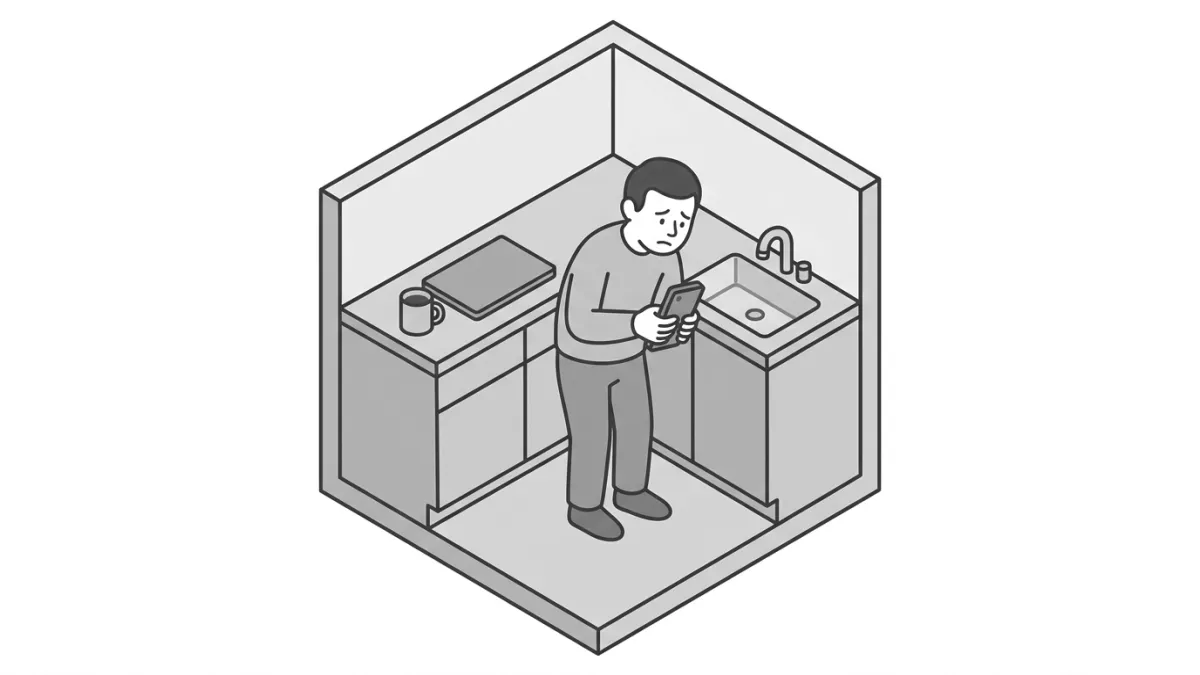
As pequenas tarefas do dia moram no celular: a mensagem para responder, a foto para achar, o lembrete para criar, o app para abrir. Cada uma leva um minuto, e juntas levam a manhã. O celular guarda cada app na sua caixa, e nenhum assistente passa dessa porta sozinho.
- A mensagem que ficou sem resposta
- A foto perdida entre milhares
- O mesmo caminho de toques, todo dia
O caminho inteiro
Baixe, cole, peça.
Do celular na mão ao assistente usando ele.
O caminho
Um app no celular. Um endereço no assistente.
O app entra com um código que chega no seu e-mail e mostra o endereço MCP do seu celular. Cole esse endereço no Claude ou em outro assistente que fale MCP. O login é no navegador, e não há chave para copiar.
$ claude mcp add --transport http phone \
    https://phone.worker.myagents.click/mcp/<id do seu celular>

você      acha as fotos do aniversário da Marina
          e junta num álbum

phone     fotos  ·  37 de 12/10/2026
phone     álbum "Aniversário da Marina" criado
No Android, só o app
Com a permissão de Acessibilidade, que você liga nos Ajustes, o app lê a tela e toca em qualquer app. Sem placa.
No iPhone, o app e uma placa
O app cuida de fotos, contatos, agenda, lembretes e Atalhos. Para os outros apps, uma placa pequena ao lado do iPhone toca na tela pelo agente.
De onde você estiver
O endereço mora na nuvem. Peça do computador do trabalho, do navegador ou de outro aparelho, e o celular que ficou em casa faz.
No Android
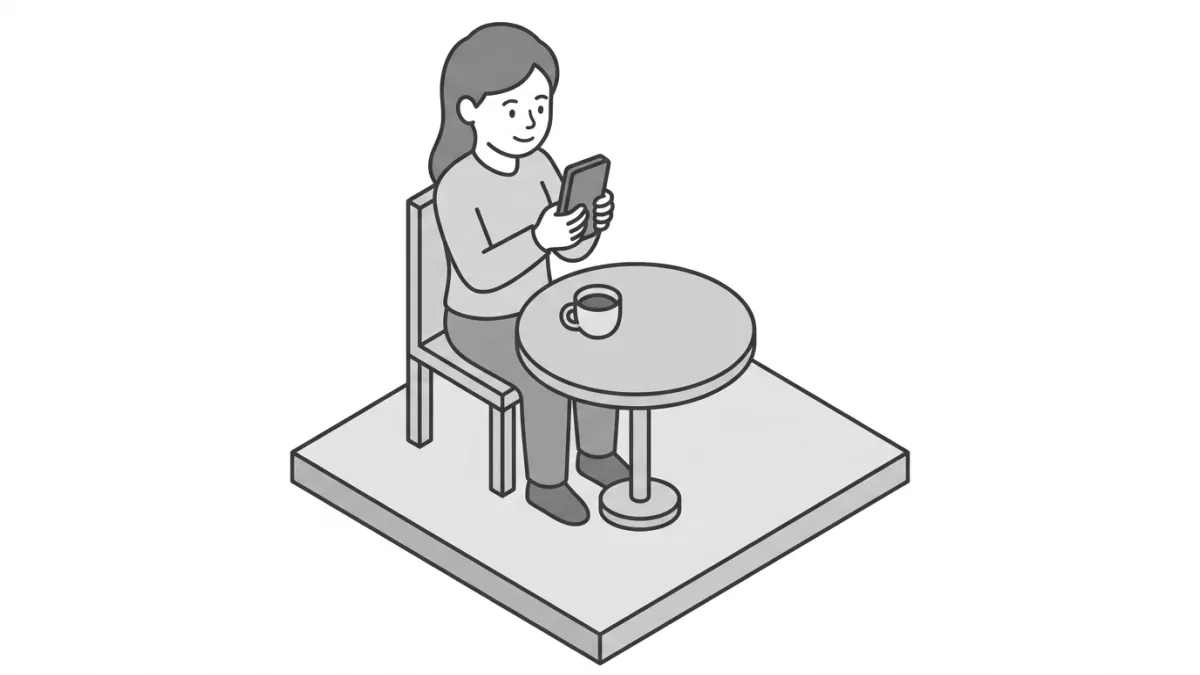
No Android, o app faz tudo sozinho.
O Android deixa um app ler a tela e tocar nela, quando você liga a permissão de Acessibilidade. Com ela, o agente abre o app que você pedir, rola, digita e lê o que está escrito. Sem placa e sem computador. Você desliga essa permissão nos Ajustes quando quiser.
- Qualquer app: abrir, tocar, rolar e digitar
- A tela chega ao agente como texto, com cada botão no lugar
- Fotos, contatos e agenda, cada um com a permissão do Android
- Enviar, pagar e apagar esperam o seu sim
No iPhone
No iPhone, uma placa comum vira o dedo do agente.
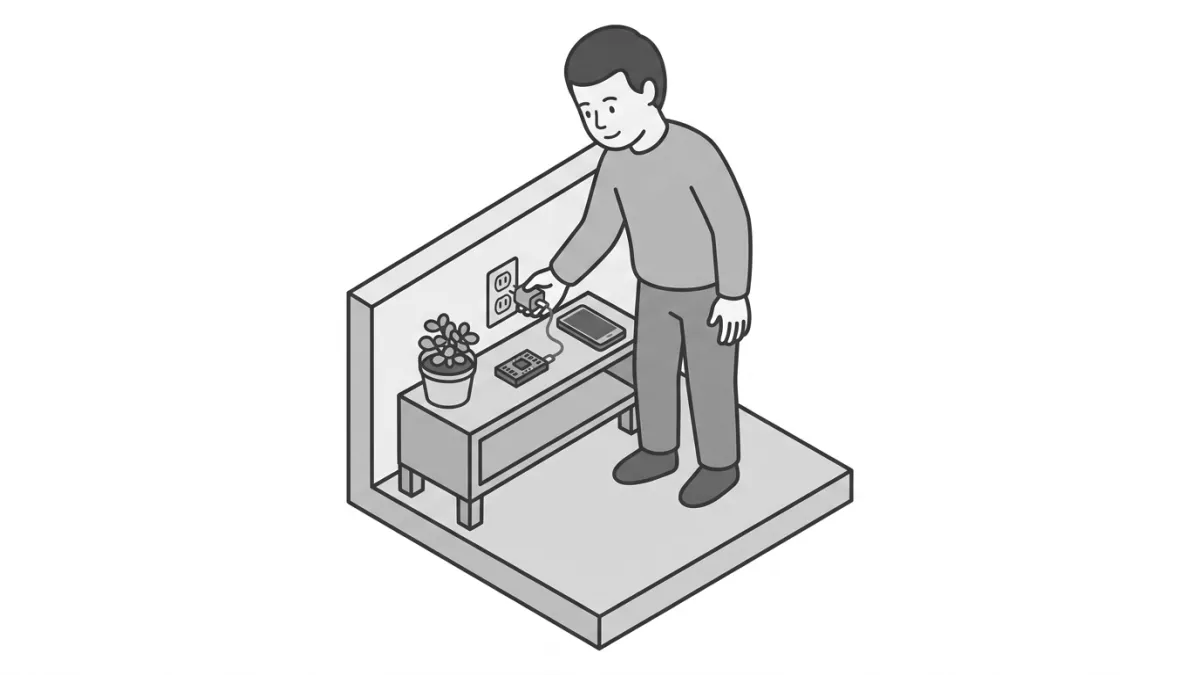
Só com o app, o agente já cuida de fotos, contatos, agenda, lembretes e Atalhos. Para os outros apps, o iPhone não deixa um app tocar na tela de outro, mas aceita mouse e teclado por Bluetooth. A placa se apresenta como os dois: recebe o pedido da nuvem pelo Wi-Fi e move o ponteiro, toca e digita. O agente vê a tela pela transmissão que você liga.
- ESP32 DevKit com o chip WROOM-32: de 35 a 55 reais em anúncios brasileiros de novembro de 2026
- Um cabo USB e um carregador que você já tem
- Gravada pelo navegador, sem solda e sem instalar nada
- Para o iPhone, é um mouse: desconecta nos Ajustes
O que espera você
O agente pede. Quem decide é você.
A regra está no servidor, não num aviso.
A escrita
Ler roda na hora. Enviar, pagar e apagar esperam o seu sim.
O agente monta o que faria e para. O pedido aparece no seu celular, em português, com o que vai acontecer. Depois do seu sim, ele faz exatamente aquilo, uma vez. Pedido novo, aprovação nova.
você      responde a Marina que chego às 8

phone     tela  ·  conversa com Marina
phone     digitar "Chego às 8"  ·  enviar
          nada enviado: o pedido espera você

celular   Aprovar  ·  sim
phone     enviado, uma vez
Você vê e assume
Cada toque do agente aparece na tela. Pegue o celular quando quiser: ele para e devolve o controle.
A senha é só sua
O agente nunca digita a senha do celular. Com ele bloqueado, ele pede que você desbloqueie.
Histórico sem os dados
Cada pedido fica registrado com a hora e o resumo. As suas fotos, mensagens e telas não ficam guardadas na nuvem: passam e seguem.
A régua
O Que Ele Faz, e Onde Ele Para
Os limites ditos antes de você precisar perguntar.
Estado
Em construção
A nuvem e o endereço MCP estão no ar. O app do Android está em teste no Google Play, ainda fechado; o do iPhone, em construção.
Preço
Grátis: 100 ações e 1 celular por mês
Starter R$ 29,99 (5 mil ações, 3 celulares), Pro R$ 49,99 (25 mil, 9) e Scale R$ 99,99 (100 mil, 99), por mês. Ação é cada leitura de tela, toque, gesto ou texto; o que falha ou você recusa não conta.
Aparelhos
Android e iPhone
O mesmo endereço MCP e as mesmas regras de aprovação nos dois.
Acesso
Login por e-mail
Um código chega no e-mail; o primeiro login cria a conta.
Android
Qualquer app, só com o app
Pela permissão de Acessibilidade, que você liga e desliga nos Ajustes.
iPhone, só com o app
Fotos, contatos, agenda, lembretes, Atalhos
E saúde e localização, só para ler. Cada um com a permissão do iPhone.
iPhone, qualquer app
Com a placa e a tela transmitida
A transmissão é você quem liga, na Central de Controle, e desliga quando quiser.
A placa
ESP32 com o chip WROOM-32
No Wi-Fi de 2,4 GHz, perto do iPhone. Os modelos C3, S2 e S3 não servem.
Computador
Nenhum
Só para gravar a placa do iPhone, uma vez, pelo navegador.
Resposta
Na hora, com o app aberto
Com o app fechado, o celular pode atrasar o pedido.
Ainda não
Digitar a senha do celular
E os apps que escondem a própria tela, como alguns de banco.
O Phone no iPhone, em Quatro Passos
Feito uma vez. No Android, basta o app e a permissão de Acessibilidade, que ele mesmo pede.
01
Grave a placa
Ligue a ESP32 (WROOM-32) no computador e grave o programa pelo navegador. Depois, deixe-a num carregador perto do iPhone e escolha o Wi-Fi de 2,4 GHz no app.
02
Pareie e ligue o ponteiro
No iPhone, Ajustes, Bluetooth, toque em Phone. Depois, Ajustes, Acessibilidade, Toque, AssistiveTouch: ligado. Deixe o Controle de Permanência desligado.
03
Ligue a transmissão
Na Central de Controle, segure o botão de gravar a tela, escolha Agents Phone e toque em Iniciar Transmissão. Para parar, toque na barra vermelha.
04
Cole o endereço
O app mostra o endereço MCP do seu iPhone. No Claude, Configurações, Conectores, Adicionar conector personalizado: cole e entre com o código do seu e-mail.
FAQ
As Dúvidas, na Ordem Em Que Aparecem
Ficou uma dúvida?
Chame no WhatsApp contando o que você quer que o agente faça no seu celular. Quem responde escreveu o código.
Agents · Phone
O seu celular num endereço MCP.
No Android, só o app. No iPhone, o app e uma placa comum na tomada. Nos dois, enviar, pagar e apagar esperam o seu sim.